

WPS如何使用IF函数?
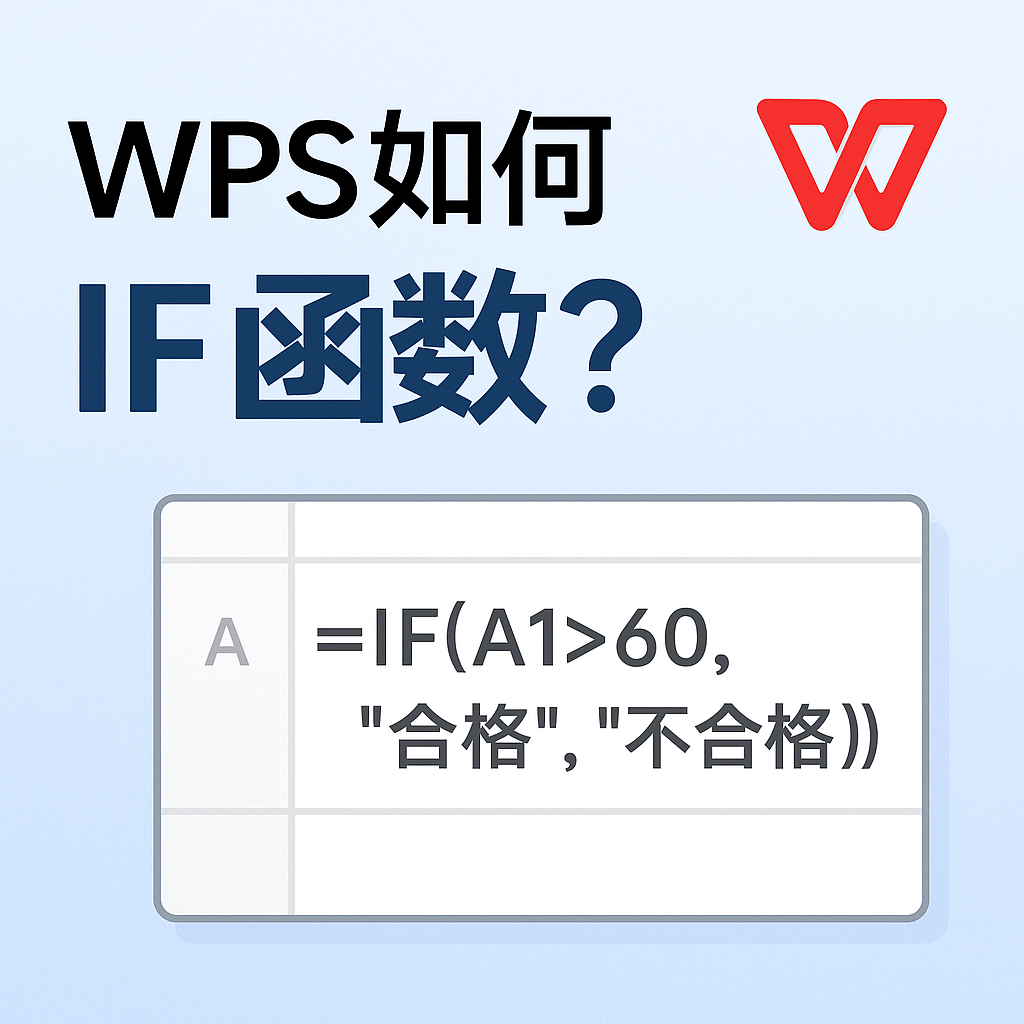
在WPS表格中使用IF函数进行条件判断,首先选中需要显示结果的单元格,输入公式=IF(条件, 真值, 假值)。例如,=IF(A1>60, “及格”, “不及格”)表示如果A1单元格的值大于60,则返回“及格”,否则返回“不及格”。
IF函数基础语法结构解析
基本语法说明
语法结构:
参数说明:
-
逻辑判断:可为比较运算(如A1>60); -
为真:如果逻辑判断成立,返回的值; -
为假:如果逻辑判断不成立,返回的值。
示例解析
| 示例公式 | 说明 |
|---|---|
| =IF(A1>60, “合格”, “不合格”) | 判断A1单元格值是否大于60 |
| =IF(B2=”男”, 1, 0) | 判断B2是否为“男”,是则返回1 |
| =IF(C3=””, “空”, “有值”) | 判断C3是否为空单元格 |
成绩判断与等级分类
成绩及格判断
公式应用:
-
若A2大于等于60,显示“及格”;否则显示“不及格”。
多等级划分(嵌套IF)
复杂逻辑分类:
说明:
-
多级判断必须从大到小嵌套;
-
每个IF包含三个部分,层层嵌入。
员工工资与绩效计算
发放奖金逻辑
示例场景:
-
销售额大于10000元的员工获得500元奖金,否则为0元。
公式:
绩效等级标识
分级判断公式:
-
根据绩效等级标记员工表现,便于HR归类管理。
库存报警与供货提醒
判断是否低于安全库存
判断逻辑:
-
用于自动提醒商品是否接近缺货。
按供应商名称返回联系人信息
嵌套与引用结合:
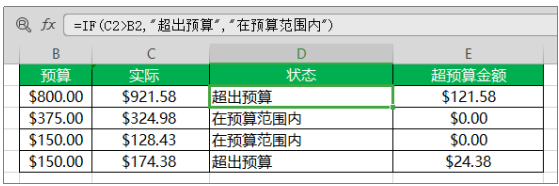
=IF(E2="供应商A", "张三", IF(E2="供应商B", "李四", "未知"))
客户分级与营销策略制定
根据消费金额自动分类
公式:
营销策略标签绑定
自动标签示例:
高阶用法:嵌套、组合与数组配合
多层嵌套注意事项
-
最好不超过7层嵌套,复杂逻辑建议改用
IFS或辅助列; -
用括号清晰包裹每层IF;
-
使用
Alt + Enter分行编写便于阅读。
IF与AND/OR组合使用
逻辑组合实例:
-
同时判断多个条件是否都为真。
-
任一条件为真即通过。
IF与IS函数结合使用
检测空值或错误:
=IF(ISERROR(E2), "出错", E2)

WPS中插入IF函数的方式
方法一:直接在单元格中输入公式
-
点击目标单元格;
-
以
=开头输入完整IF函数; -
输入完成后按回车确认。
方法二:通过“插入函数”窗口操作
-
选中目标单元格;
-
点击顶部“公式”选项卡;
-
选择“插入函数” > 搜索“IF”;
-
在弹窗中输入逻辑判断、返回值;
-
点击“确定”,自动生成函数。
说明:
-
可视化窗口适合初学者;
-
多层嵌套时建议用文本方式直接输入。
函数问题排查与修复建议
1. 错误提示:#NAME?
原因:
-
函数名拼写错误;
-
英文引号或逗号输入格式问题(中英文符号混用)。
修复:
-
确保为英文输入状态;
-
检查引号是否成对匹配。
2. 错误提示:#VALUE!
原因:
-
比较逻辑中出现无效数据类型;
-
引用单元格为空或内容不符合判断要求。
修复:
-
检查是否在逻辑判断中使用了文本与数值混合;
-
尽量使用辅助列清洗原始数据。
3. 判断结果不准确
原因:
-
嵌套层次错误、括号未闭合;
-
判定顺序与预期不一致。
修复:
-
用公式检查工具逐步定位问题;
-
分步测试单层IF逻辑是否正确。

优化技巧与函数管理建议
使用命名范围提升可读性
-
将单元格区域命名为“销售额”、“等级”等;
-
在公式中使用名称替代坐标,清晰易懂。
用公式注释说明逻辑
-
可在备注或另一个单元格说明判断逻辑。
分列计算后合并结果
-
将复杂逻辑拆分至辅助列;
-
最终用主列汇总结果展示;
-
便于修改与调试。
总结
WPS中的IF函数是逻辑判断与智能分类的核心工具。通过基本结构、嵌套组合、与其他函数协作,用户可以灵活应对日常办公中的各种判断场景,从数据分类、自动标注、绩效评估,到库存预警、客户细分,均能高效完成。掌握IF函数,将极大提升你的数据分析与表格自动化能力。
常见问题
IF函数可以判断多个条件吗?
IF函数最多支持几层嵌套?
WPS和Excel的IF函数用法一样吗?
步选中要打印的区域 鼠标选择法 选中打印区域:用鼠标在表格中拖动选中你想打印的单元格,确认颜色或边框...
基础插入页码的第一步 在普通文档中插入页码 插入页码:打开 WPS 文档后,点击上方菜单的“插入”,...
快速开启 WPS 的自动保存功能 在 Windows 桌面版中操作 开启自动保存:打开 WPS 文字...
在 WPS 文档中插入页码的基本方法 在页眉或页脚插入页码 插入页码:打开文档后,点击上方工具栏的“...
进入页眉页脚编辑模式 双击快速进入 双击顶部或底部:在文档中直接用鼠标双击页面最上方或最下方的空白处...
在桌面版 WPS 文字中设置行距 用主工具栏设置行距 选中文本:先用鼠标拖选需要调整行距的文字,或者...