

WPS如何对比两个文档的内容?
在WPS中对比两个文档内容,点击“审阅”选项卡,选择“比较”功能,然后选择“比较文档”并分别指定原始文档和修改后的文档。设置完成后点击“确定”,系统会自动生成一个对比结果文档,清晰显示两份文档之间的差异,包括文字增删、格式更改等内容,方便用户进行审阅和修订。
文档对比功能概述与应用场景
文档对比功能简介
定义说明:
-
文档对比是将两个文档进行差异比对,自动识别增删内容;
-
支持文字、段落、样式的变动识别;
-
差异以颜色或修订标记显示,便于人工审阅;
-
WPS支持本地对比和云文档对比两种方式。
常见使用场景
| 应用场景 | 使用说明 |
|---|---|
| 合同版本比对 | 快速识别双方增删条款,减少审阅误差 |
| 脚本/策划稿审改 | 对比旧版和新稿,跟踪修改内容 |
| 学术论文润色审阅 | 检查导师修改建议是否采纳,确保改动完整 |
| 团队文档协作 | 多人编辑后合并版本前对比,避免覆盖或遗漏 |
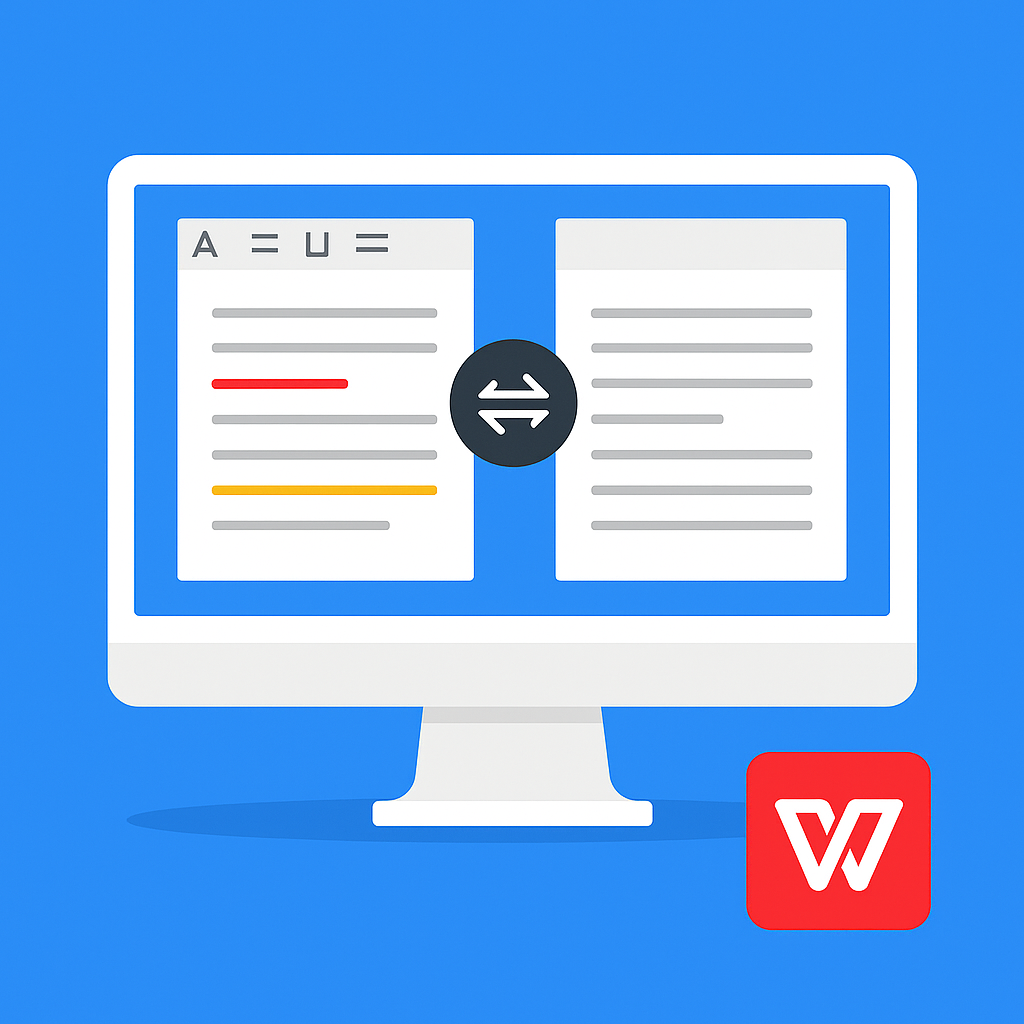
通过WPS桌面客户端进行文档对比
操作入口与适用平台
适用平台: Windows、macOS(以Windows版为例说明)
操作步骤
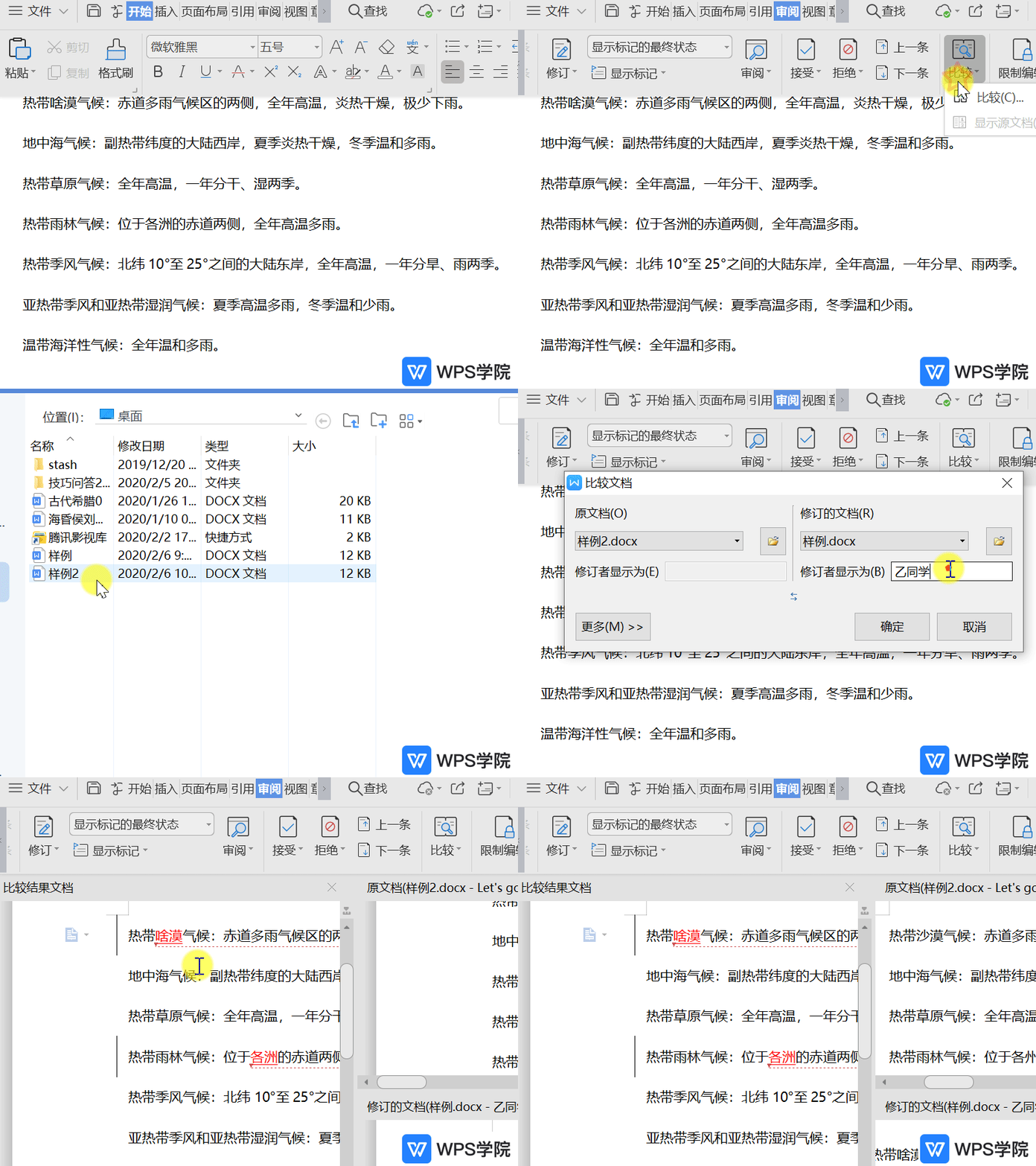
文档对比流程:
-
打开WPS文字主界面;
-
点击顶部菜单栏“审阅”选项;
-
在“审阅”功能区点击“比较文档”;
-
弹出对话框中,选择“原始文档”和“修订文档”;
-
可勾选“显示修订内容”、“区分格式更改”;
-
点击“比较”按钮开始分析;
-
系统自动生成对比结果文档,所有差异清晰标注。
差异显示说明
-
增加内容:通常以红色标记下划线;
-
删除内容:以删除线方式显示;
-
格式变更:另有颜色提示,取决于设置;
-
修订窗格:右侧同步显示各改动类型与位置。
使用WPS云文档进行在线对比
云端文档对比优势
| 特点 | 优势说明 |
|---|---|
| 在线操作 | 无需打开多个文件本地编辑器 |
| 多端同步 | 手机、平板、网页端同步使用 |
| 自动保存 | 对比结果文档实时保存至云端,避免误删 |
云文档对比操作流程
-
登录WPS账号;
-
进入“我的云文档”界面;
-
勾选需对比的两个文档;
-
点击右侧工具栏中的“对比文档”功能;
-
系统开始云端处理并生成对比结果;
-
差异文档自动保存在“对比结果”文件夹中。
兼容说明
-
支持.doc和.docx格式;
-
图片、表格等内容不会作为对比主项,仅识别文字变动;
-
对比时间取决于文档大小,建议控制在20页内效果最佳。
使用“修订”模式辅助人工对比
什么是“修订”功能?
-
修订功能可记录文档每次编辑变化;
-
适合多人协作或长期文档版本管理;
-
与“文档对比”不同,修订是自带追踪记录。
开启修订的步骤
-
打开目标文档;
-
点击“审阅” > 勾选“启用修订”;
-
所有新增/删除/格式更改将被记录;
-
他人查看文档时可清晰看到变化内容;
-
最后可统一接受或拒绝修订建议。
修订与对比结合使用建议
-
起草时启用修订,供他人编辑;
-
收稿后再用“比较文档”功能与原稿对比;
-
实现双向审查与版本留痕。
借助WPS“合并文档”功能对照修改建议
合并功能适用场景
-
当两人分别编辑了同一基础文档副本;
-
无法判断各自改动时使用“合并文档”比对内容;
-
可合并多个修改版本为一份总稿。
操作流程
-
打开任意一份为主文档;
-
点击“审阅”菜单;
-
选择“合并文档”功能;
-
依次选择其他修订版本;
-
系统将生成合并修订稿,所有更改统一标出。
技巧提示
-
合并前需确保所有文档为修订状态保存;
-
合并后建议用“接受/拒绝修订”统一清理内容;
-
可设定作者名,区分各编辑者改动。
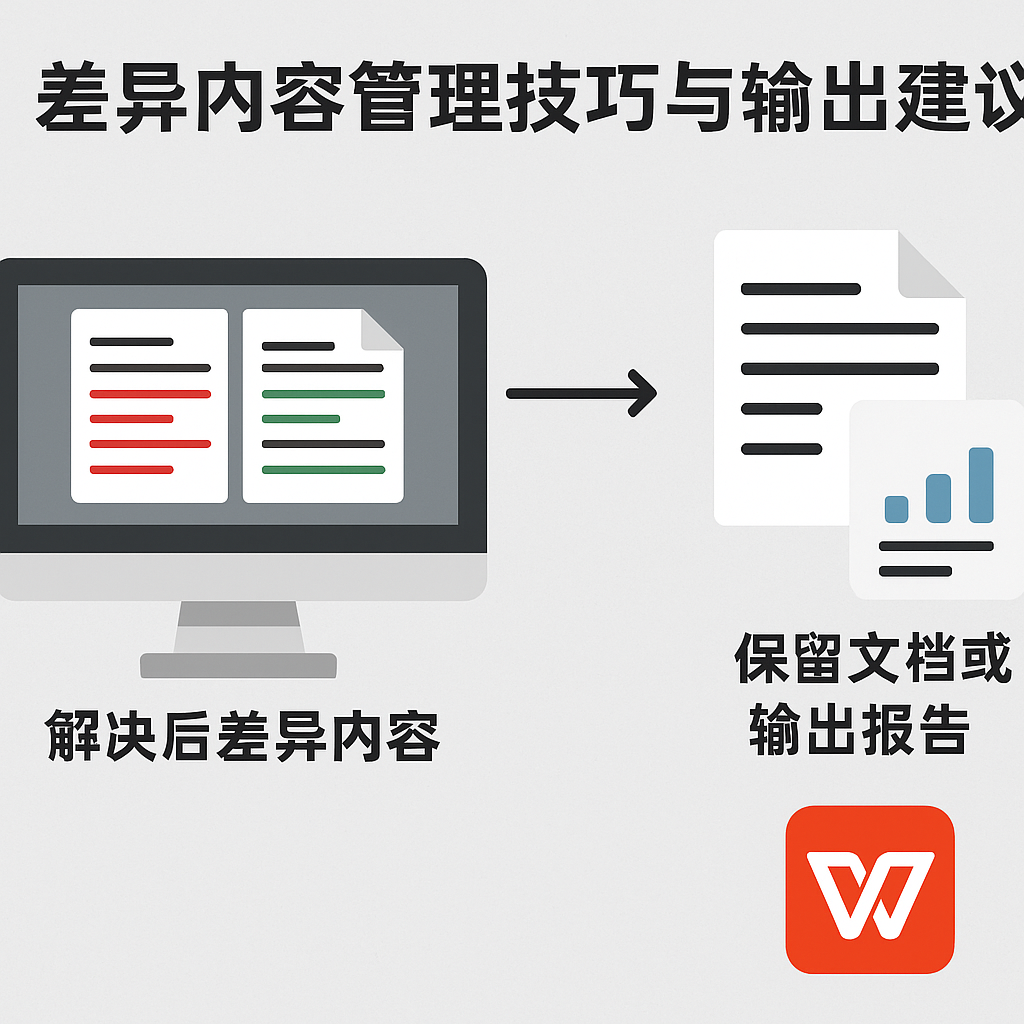
差异内容管理技巧与输出建议
对比结果导出为PDF
-
对比完毕后可直接“另存为PDF”;
-
差异显示样式保留,方便打印审阅;
-
适合提交审查、会议校对使用。
高效命名对比文件
| 文件名格式 | 建议用途 |
|---|---|
| xxx_原始.docx | 保留原版不动 |
| xxx_修改.docx | 标记编辑后版本 |
| xxx_对比结果.docx | 系统生成的差异标注文件 |
| xxx_审定稿.docx | 审阅通过后的最终确认版本 |
对比功能问题
对比功能按钮灰色无法点击?
可能原因:
-
当前文档未保存;
-
当前使用的不是文字文档(如表格、演示);
-
使用的是简化模式界面,建议切换到经典界面。
对比结果混乱或未识别改动?
可能原因:
-
编辑版本未启用修订,系统无法记录;
-
使用不同格式(如doc与docx)导致结构差异;
-
内容顺序大幅调整,建议分段对比。
解决建议:
-
优先使用结构一致的原稿进行对比;
-
若差异过大,可手动复制至新文档后分段比对。
总结
WPS文字的文档对比功能为多版本内容管理提供了高效、可视化的解决方案。通过“比较文档”、“修订模式”、“合并文档”等多种方式,用户可以快速识别文本变动,提升审稿效率和协作质量。合理命名文档、导出PDF结果、结合修订功能使用,可实现更完整的文档生命周期管理。
常见问题
WPS文档对比功能是否免费?
WPS能否对比PDF文件?
WPS对比的结果是否可以保存?
步选中要打印的区域 鼠标选择法 选中打印区域:用鼠标在表格中拖动选中你想打印的单元格,确认颜色或边框...
基础插入页码的第一步 在普通文档中插入页码 插入页码:打开 WPS 文档后,点击上方菜单的“插入”,...
快速开启 WPS 的自动保存功能 在 Windows 桌面版中操作 开启自动保存:打开 WPS 文字...
在 WPS 文档中插入页码的基本方法 在页眉或页脚插入页码 插入页码:打开文档后,点击上方工具栏的“...
进入页眉页脚编辑模式 双击快速进入 双击顶部或底部:在文档中直接用鼠标双击页面最上方或最下方的空白处...
在桌面版 WPS 文字中设置行距 用主工具栏设置行距 选中文本:先用鼠标拖选需要调整行距的文字,或者...