

WPS如何设置表格打印区域?
在WPS表格中设置打印区域,首先选中你希望打印的单元格区域,然后点击“页面布局”选项卡中的“打印区域”按钮,选择“设置打印区域”。这样,只有选定的区域会在打印时显示。若需调整或清除打印区域,可在同一菜单中选择“取消打印区域”或重新设置新的区域。
设置打印区域的重要性与基本概念
什么是打印区域
定义说明:
-
打印区域指的是用户指定在打印时要输出的单元格范围;
-
未被设定为打印区域的内容不会出现在打印页中;
-
可以设置单个或多个非连续区域(需注意格式统一)。
设置打印区域的好处
| 优势类型 | 说明 |
|---|---|
| 精准控制内容 | 避免打印无用数据、页脚说明、边框之外的空行 |
| 提高排版效率 | 自定义分页方式,减少跨页内容 |
| 节省纸张与墨水 | 仅打印有效数据区域 |
| 方便制作报表 | 使导出的PDF或纸质文件更专业清晰 |
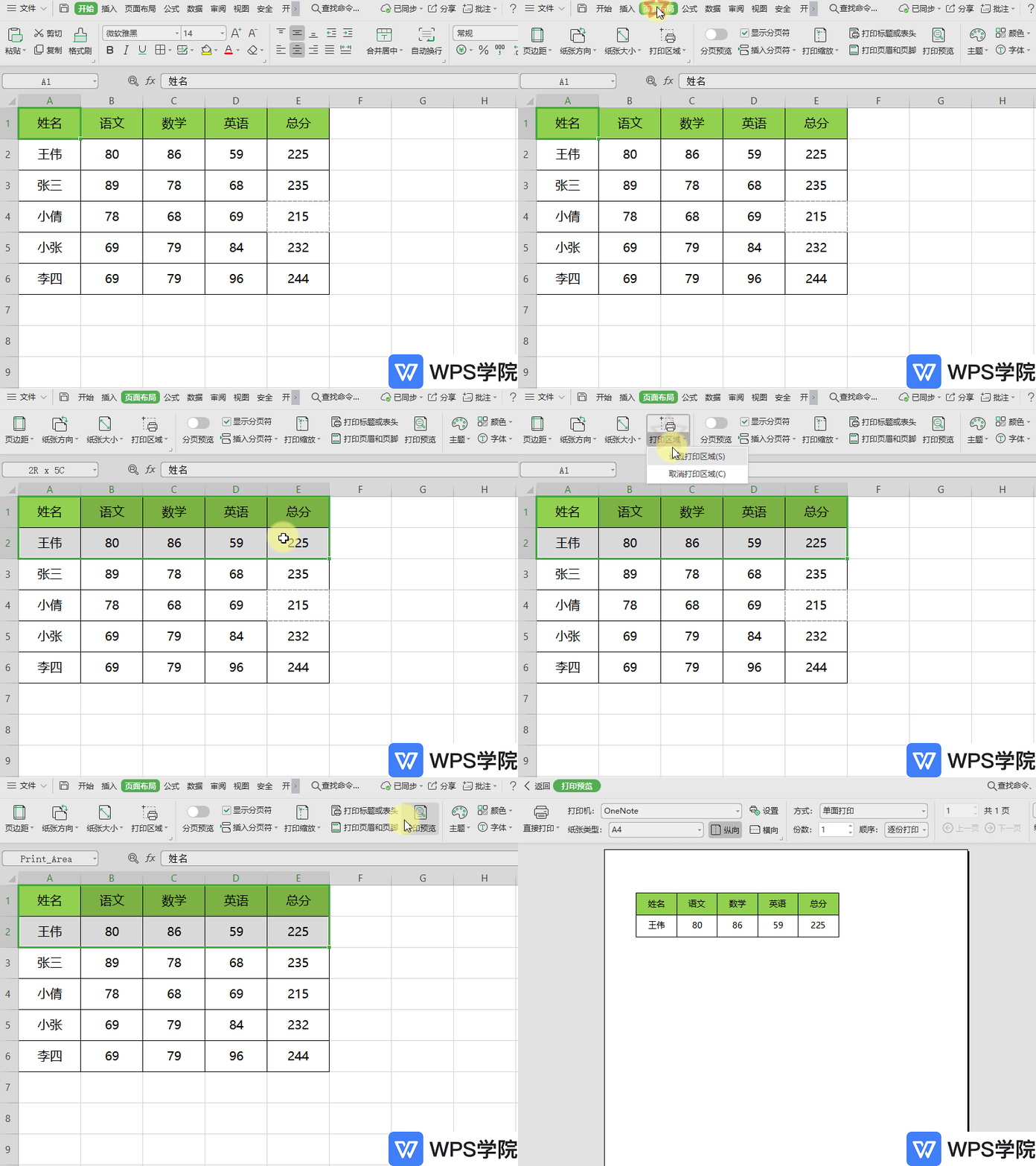
通过“页面布局”设置打印区域
操作路径与步骤
适用平台: Windows、macOS、WPS手机版(操作逻辑一致)
具体操作:
-
打开WPS表格文档;
-
选中需要打印的单元格区域;
-
点击上方菜单栏“页面布局”;
-
在工具栏中选择“打印区域”>“设置打印区域”;
-
系统自动将所选区域框定为打印范围;
-
若需取消,可点击“清除打印区域”。
补充功能:
-
可通过“分页预览”进一步微调区域边界;
-
支持设置多个区域(需 Ctrl+点击选择多个区域)。
设置建议
技巧提示:
-
设置前确认数据完整;
-
避免包含隐藏列或空白行;
-
可配合“冻结窗格”设定标题打印在每页顶部。
通过“打印预览”自定义打印范围
打印预览界面操作说明
路径说明:
-
点击“文件” > “打印”;
-
进入打印预览界面;
-
预览页右侧会显示打印边界框;
-
可点击“页面设置”进入详细配置;
-
调整打印区域、边距、比例及方向。
说明:
-
可实时查看调整效果;
-
可选择“选中区域”进行打印,而非整页内容;
-
同时可设置横向/纵向排版及纸张大小。
使用场景举例
典型用途:
-
报销表单打印指定内容;
-
合并多张表至一页导出PDF;
-
打印时隐藏公式/备注,只显示结果数据。
使用“分页预览”模式调整打印页边界
启用分页预览模式
操作流程:
-
在WPS表格中点击“视图”菜单;
-
选择“分页预览”模式;
-
系统会自动显示当前打印边界;
-
拖动蓝色边框线,手动调整分页范围;
-
拖动后系统自动更新打印区域设置。
说明:
-
蓝色实线表示页边界;
-
每个方框对应一张打印页。
分页预览优势
-
可视化调整比纯设置更直观;
-
支持手动分页,避免数据被拆页;
-
可精细调整每一页内容布局。
设置重复打印标题与页眉内容
重复标题设置
适用操作:
-
点击“页面布局” > “打印标题”;
-
弹出“页面设置”窗口;
-
在“顶端标题行”中选择需重复的行(如 $1:$1);
-
确认后每页顶部都会打印该行内容。
使用技巧:
-
常用于打印表头、项目名称等信息;
-
保证每页数据理解不依赖第一页。
自定义页眉页脚
操作方式:
-
页面布局 > 页面设置 > 页眉/页脚选项;
-
可插入时间、页码、文档路径等内容;
-
支持自定义文本或自动字段。
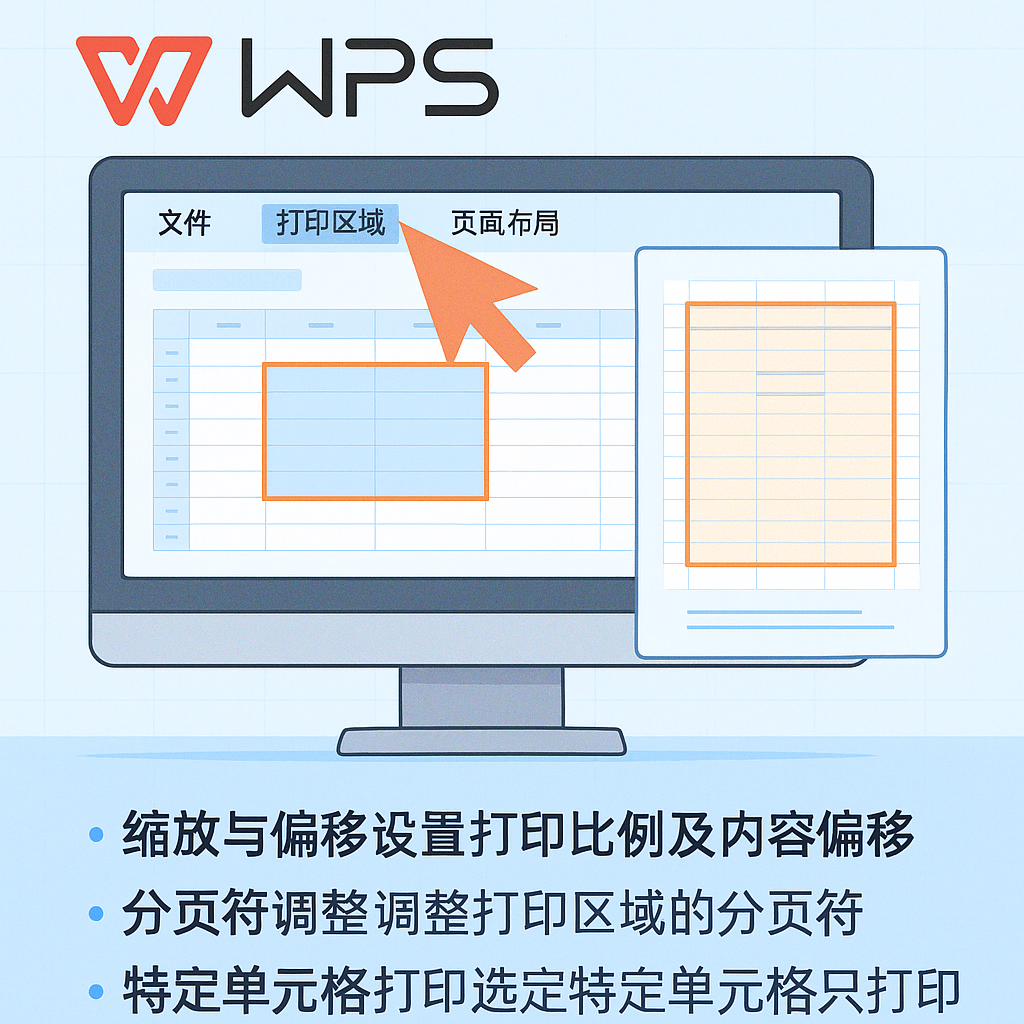
高级技巧与问题处理
高级技巧一:按内容自动分页
操作方式:
-
打印 > 页面设置 > 页面选项卡;
-
勾选“按内容自动分页”;
-
系统根据内容自动适应纸张尺寸。
高级技巧二:调整打印缩放比例
操作说明:
-
页面设置 > “缩放比例”设为 80%-100%;
-
或选择“适合在1页宽度内打印”,系统会自动压缩。
适用场景:
-
表格宽度超出页面,避免被裁剪;
-
打印内容太长可缩小比例适配纸张。
打印问题解答
| 问题 | 解决方法 |
|---|---|
| 设置了打印区域但内容仍打印错误 | 检查是否存在分页符或多个区域叠加影响;可尝试清除所有打印区域重新设置 |
| 打印区域出现空白页 | 检查是否有隐藏列或空白行被包含在打印区域;建议先“清除格式”再设定 |
| 每页打印数据不整齐 | 使用“分页预览”调整页边距或设定固定列宽行高 |
总结
在WPS表格中设置打印区域是实现高效输出的关键步骤。无论是通过“页面布局”、“打印预览”还是“分页预览”操作界面,用户都可精准控制打印内容与分页格式。掌握重复标题、缩放比例与边距设置等高级技巧后,将大幅提升表格的打印效率与专业度。建议打印前始终预览效果,确保文档美观无误。
常见问题
WPS设置的打印区域是否会保存在文档中?
可以设置多个不连续的打印区域吗?
WPS表格打印时怎么让每页都有标题?
步选中要打印的区域 鼠标选择法 选中打印区域:用鼠标在表格中拖动选中你想打印的单元格,确认颜色或边框...
基础插入页码的第一步 在普通文档中插入页码 插入页码:打开 WPS 文档后,点击上方菜单的“插入”,...
快速开启 WPS 的自动保存功能 在 Windows 桌面版中操作 开启自动保存:打开 WPS 文字...
在 WPS 文档中插入页码的基本方法 在页眉或页脚插入页码 插入页码:打开文档后,点击上方工具栏的“...
进入页眉页脚编辑模式 双击快速进入 双击顶部或底部:在文档中直接用鼠标双击页面最上方或最下方的空白处...
在桌面版 WPS 文字中设置行距 用主工具栏设置行距 选中文本:先用鼠标拖选需要调整行距的文字,或者...