

WPS 如何在PDF中添加签名?
WPS 支持通过“PDF工具”功能在 PDF 文件中插入手写签名或图片签名。用户可选择使用触控笔、鼠标或图像文件添加签名位置,还支持调整大小、透明度与签署位置,操作简单,适用于合同签署、公文确认等场景。
为什么需要在 PDF 中添加签名?
提高文档正式性
-
PDF 是标准的不可编辑文档格式,签名后不可轻易篡改;
-
适用于合同、授权书、请示报告等正式文档签署。
简化签署流程
-
不用打印、扫描,可直接在电脑或手机上签字;
-
快速完成电子签署,提高效率。
具备法律效力(视具体电子签名类型)
-
图片签名:形式确认;
-
数字签名/电子认证:具备时间戳与验证机制,有法律保障。
WPS 添加签名支持的 PDF 类型与平台
| 类型 | 支持签名操作 | 备注 |
|---|---|---|
| 普通PDF | ✔ | 可插入图片或手写签名 |
| 加密PDF | 部分支持 | 需先解密或获取编辑权限 |
| 表单型PDF | ✔ | 可在指定区域插入签名 |
| 长图PDF | ✔ | 可缩放页面插入签名 |
支持平台说明
| 平台 | 是否支持签名 | 操作方式 |
|---|---|---|
| Windows端 | ✔ | 支持插入图片或手写签名 |
| Android端 | ✔ | 支持指纹/手写签名 |
| iOS端 | ✔ | 可通过手写板直接绘制签名 |
| WPS网页端 | ✘ | 暂不支持在线添加签名 |
方法一:在WPS PC端添加手写签名
示例:操作步骤说明
-
打开WPS → 点击“PDF” → 打开目标PDF文件;
-
进入“编辑”模式 → 工具栏选择“插入” → “签名”;
-
选择“绘制签名” → 使用鼠标或触控笔进行签字;
-
点击“确定” → 拖动至页面需要位置;
-
支持调整大小、旋转、设置透明度。
小提示:
-
支持保存签名模板,方便重复使用;
-
可配合“锁定位置”防止误移动。
方法二:在WPS中插入签名图片文件
操作步骤
-
事先准备好一张透明背景的PNG签名字体图像;
-
打开WPS PDF → 编辑 → 插入图片;
-
选择签名图片文件 → 插入至页面;
-
手动调整大小与位置,确保不遮挡正文;
-
可复制粘贴到多个位置进行批量签名。
使用场景:
-
公司固定签名图章、公文盖章;
-
法人授权证明、批量合同签署。

方法三:使用WPS“云签”服务(高级版功能)
云签服务介绍:
-
提供安全的云端电子签名方案;
-
支持手机签名、二维码确认、短信校验;
-
适用于远程办公、公章授权、多人协作签署。
使用方式:
-
打开WPS PDF → 点击“电子签名” → 登录WPS账号;
-
上传签名样式(手绘或图片);
-
系统生成签章 → 自动加盖至指定位置;
-
可设置签名时间、签署人身份、加密保护。
移动端添加 PDF 签名的方法
安卓/iOS 端 WPS 操作步骤:
-
打开 WPS App → 打开 PDF 文件;
-
点击“工具” → 找到“签名工具”;
-
选择“手写签名”或“插入签名图片”;
-
在屏幕上用手指直接绘制签名;
-
拖动到需要的位置并保存。
移动端优势:
-
使用手写笔或手指更自然;
-
适合移动办公或远程签署临时文件。
签名后的PDF如何保存与导出?
保存方式:
-
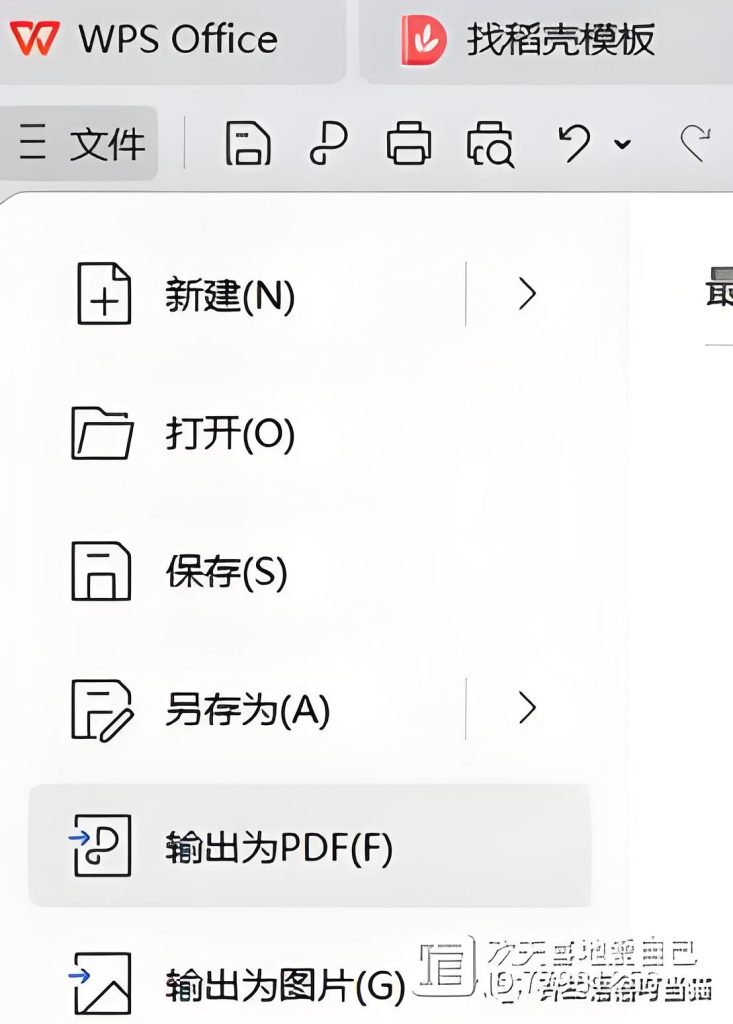
文件 → 另存为 → 选择保存格式为“.pdf”;
-
可选择“锁定编辑权限”,防止再次修改。
导出设置建议:
-
文件名加入“已签名”标记(如:合同_已签.pdf);
-
设置为“只读模式”防止他人替换签名。
添加签名的常见问题与解决方法
问题一:签名图片插入后背景不透明?
-
建议使用透明PNG格式文件;
-
可用工具(如Photoshop、在线背景去除)处理背景。
问题二:签名插入后无法移动或缩放?
-
确保当前处于“编辑”模式;
-
某些PDF来源文件存在安全限制,可尝试“另存为新PDF”再操作。
问题三:签名后PDF被篡改风险?
-
建议使用“数字签名+只读导出”;
-
启用WPS PDF保护功能,限制复制与编辑权限。
签名安全建议与专业用法
建议一:建立企业签名管理模板
-
保存公司/法人签名样式于云端;
-
设置权限,避免员工误用或滥用。
建议二:签名与时间戳联动
-
使用“电子签名+时间戳”双验证方式;
-
提供法律追踪记录,提高签署有效性。
建议三:合同签名统一样式规范
-
使用统一尺寸、位置、风格;
-
提高文档规范化程度,便于归档与管理。
总结
WPS 提供灵活多样的 PDF 签名方式,支持在电脑端手写、插入签名图片或使用电子云签服务,也支持在移动设备上快速签署。用户可根据不同使用场景,选择合适方式实现合同确认、文件授权等操作。通过透明PNG签名、自动保存模板及安全导出功能,WPS 提供了高效、专业且安全的 PDF 签名体验。
常见问题
WPS 免费版能使用 PDF 签名功能吗?
签名后还能删除或替换吗?
签名是否具备法律效力?
步选中要打印的区域 鼠标选择法 选中打印区域:用鼠标在表格中拖动选中你想打印的单元格,确认颜色或边框...
基础插入页码的第一步 在普通文档中插入页码 插入页码:打开 WPS 文档后,点击上方菜单的“插入”,...
快速开启 WPS 的自动保存功能 在 Windows 桌面版中操作 开启自动保存:打开 WPS 文字...
在 WPS 文档中插入页码的基本方法 在页眉或页脚插入页码 插入页码:打开文档后,点击上方工具栏的“...
进入页眉页脚编辑模式 双击快速进入 双击顶部或底部:在文档中直接用鼠标双击页面最上方或最下方的空白处...
在桌面版 WPS 文字中设置行距 用主工具栏设置行距 选中文本:先用鼠标拖选需要调整行距的文字,或者...